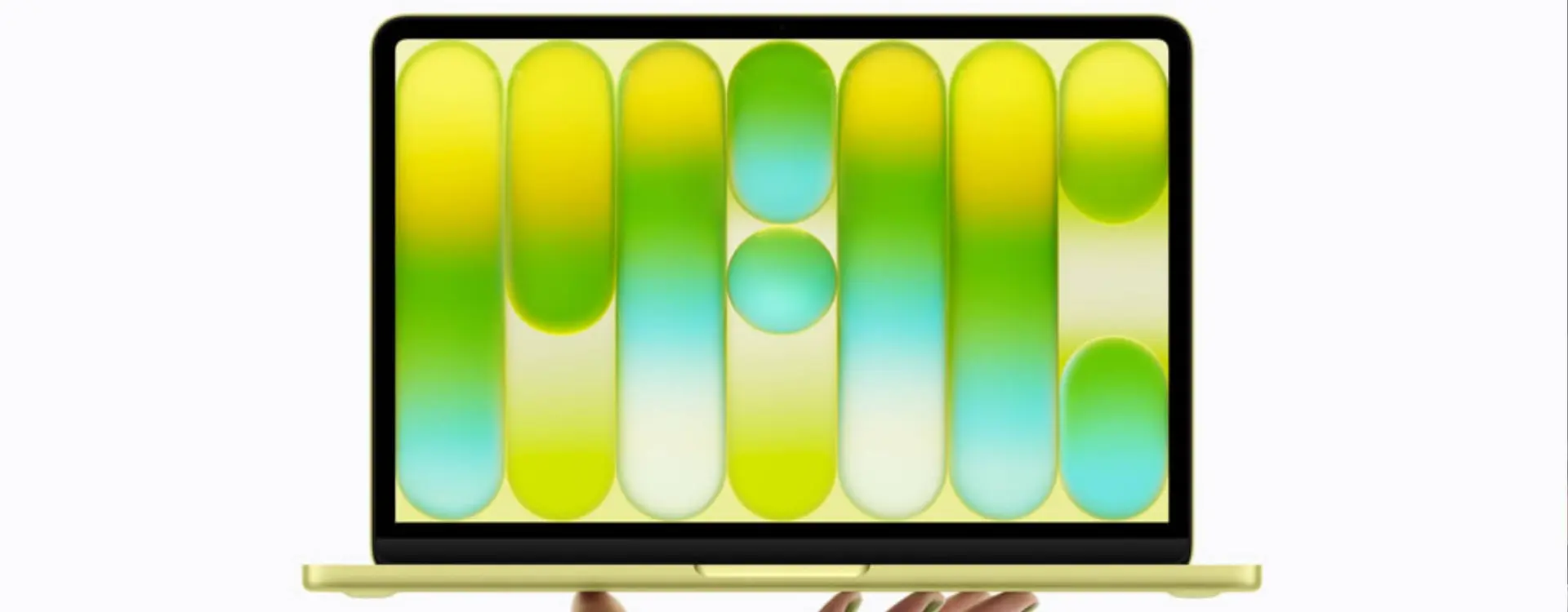
Welke kabel heb je nodig voor de MacBook Neo?
Je hebt net een gloednieuwe laptop in huis, maar de doos is leeg op het apparaat na. Geen kabel, geen lader, niks. Herkenbaar? Dan ben je niet de enige. Zeker bij nieuwere Apple-modellen is het soms puzzelen welke kabel je precies nodig hebt, en wat je kunt gebruiken voor opladen, data-overdracht of het aansluiten van een extern scherm.
Wat maakt de aansluitingen van nieuwere MacBooks bijzonder?
Apple heeft de afgelopen jaren flink geschoven met de aansluitingen op hun laptops. Waar oudere modellen nog een keur aan poorten hadden, zijn nieuwere MacBooks grotendeels afhankelijk van USB-C en Thunderbolt. Dat klinkt simpel, maar in de praktijk merk je al snel dat niet elke USB-C-kabel hetzelfde doet. De fysieke connector past, maar de mogelijkheden kunnen sterk verschillen. Sommige kabels laden alleen op, andere ondersteunen ook videouitvoer of snelle datatransfer. Weten welke kabel je waarvoor nodig hebt, scheelt een hoop frustratie.
Welke kabels heb je nodig en waarvoor?
De meeste gebruikers hebben aan drie types kabels eigenlijk genoeg, afhankelijk van wat ze dagelijks doen. Hier is een overzicht van de meestgebruikte opties en hun functies:
KabeltypeGeschikt voorMaximale snelheidUSB-C (standaard)Opladen, basale datatransferTot 480 Mbps (USB 2.0)USB-C (USB 3.2)Opladen, snelle datatransferTot 20 GbpsThunderbolt 3 / 4Opladen, data, externe schermen, docksTot 40 GbpsMagSafe (indien ondersteund)Uitsluitend opladenNiet van toepassing Gebruik je de MacBook vooral voor kantoorwerk en wil je hem aansluiten op een extern scherm? Dan heb je een Thunderbolt-kabel nodig, geen simpele USB-C. Met een standaard USB-C-kabel krijg je in veel gevallen geen beeld op dat scherm, hoe vervelend dat ook is om te ontdekken op het moment dat je een presentatie wil geven.
Opladen: MagSafe of USB-C?
De Macbook Neo ondersteunt zowel MagSafe als opladen via USB-C, wat je meer flexibiliteit geeft dan bij oudere modellen. MagSafe heeft als voordeel dat de connector magnetisch vastzit en er netjes uitschiet als iemand over het snoer struikelt. Dat klinkt misschien als een kleine luxe, maar wie weleens een laptop van tafel heeft zien vallen, weet hoe waardevol dat is. USB-C opladen doe je met de juiste adapter, en het handige is dat je daarmee ook je andere apparaten, zoals je telefoon of iPad, op dezelfde kabel kunt aansluiten.
Let bij het kiezen van een USB-C-oplader op het wattage. Een lader met te weinig vermogen laadt je MacBook wel op, maar langzamer dan je gewend bent, en soms zelfs niet snel genoeg om bij te houden als je hem tegelijk gebruikt. Voor een MacBook Pro is een lader van minstens 67 watt aan te raden, voor de Air voldoet in de meeste gevallen 30 tot 45 watt.
Thunderbolt versus gewone USB-C: wat is het verschil in de praktijk?
Dit is het punt waar veel mensen de fout ingaan. Een Thunderbolt-kabel en een USB-C-kabel zien er van buiten hetzelfde uit. Dezelfde connector, zelfde formaat, maar de inhoud verschilt flink. Thunderbolt-kabels zijn over het algemeen iets duurder, maar ze bieden aanzienlijk meer bandbreedte en zijn vaak ook gecertificeerd voor gebruik met docks en externe schermen.
Wil je een scherm met 4K of hoger aansluiten? Dan is Thunderbolt echt de enige betrouwbare keuze. Gebruik je een eenvoudige USB-C-hub om wat extra aansluitingen te hebben? Dan is een goede USB-C 3.2-kabel prima. Koop je een kabel, kijk dan goed op de verpakking naar de specificaties en niet alleen naar de prijs. Een goedkope kabel die niet doet wat je nodig hebt, is uiteindelijk duurder dan een iets duurdere die het wel goed doet.
Waar koop je de juiste kabel?
Apple-kabels zijn betrouwbaar maar aan de prijzige kant. Er zijn genoeg alternatieven van goede kwaliteit te vinden, zolang je maar let op certificering. Zoek naar kabels die USB-IF gecertificeerd zijn of het Thunderbolt-logo dragen. Die garantie geeft je zekerheid over de prestaties. Upgreatest is een webshop gericht op Apple-producten en accessoires, waar je naast refurbished Apple-apparatuur ook de bijbehorende onderdelen en kabels kunt vinden, handig als je alles op één plek wil regelen.
Een nieuwe laptop uitzoeken en daarna losse accessoires bij elkaar sprokkelen is een sport op zich. Door van tevoren te weten welke kabel je waarvoor nodig hebt, bespaar je jezelf de teleurstelling van een kabel die net niet doet wat je verwachtte. Kijk naar je dagelijkse gebruik, bepaal of je een extern scherm aansluit of niet, en kies op basis daarvan de juiste kabel. Dan zit je de eerste dag al goed.




Deel dit bericht
Loading